Guide.
Alt hvad du skal vide for at optage din første video-podcast med PodcastPilot – fra opsætning af kilder til import af sessionen i dit redigeringsprogram. Skrevet til både teknikere og værter.
1. Kom godt i gang.
PodcastPilot kører på macOS 14 eller nyere og er optimeret til Apple Silicon.
Før første optagelse
- Blackmagic DeckLink (SDI/HDMI-kameraer): Installér Desktop Video version 16.0 eller nyere. Appen viser en tydelig besked, hvis driveren er for gammel.
- NDI®-kilder (kameraer og software over netværk): Virker med det samme, hvis NDI-runtime er installeret (følger med appen eller NDI Tools).
- Lydinterfaces: Alle Core Audio-interfaces virker uden opsætning – tilslut, og enhederne dukker op i sporenes input-menuer.
- Disk: Optag til en hurtig SSD. Appen måler selv diskens skrivehastighed og advarer, hvis den ikke kan trække den valgte kvalitet.
2. Overblik over vinduet.
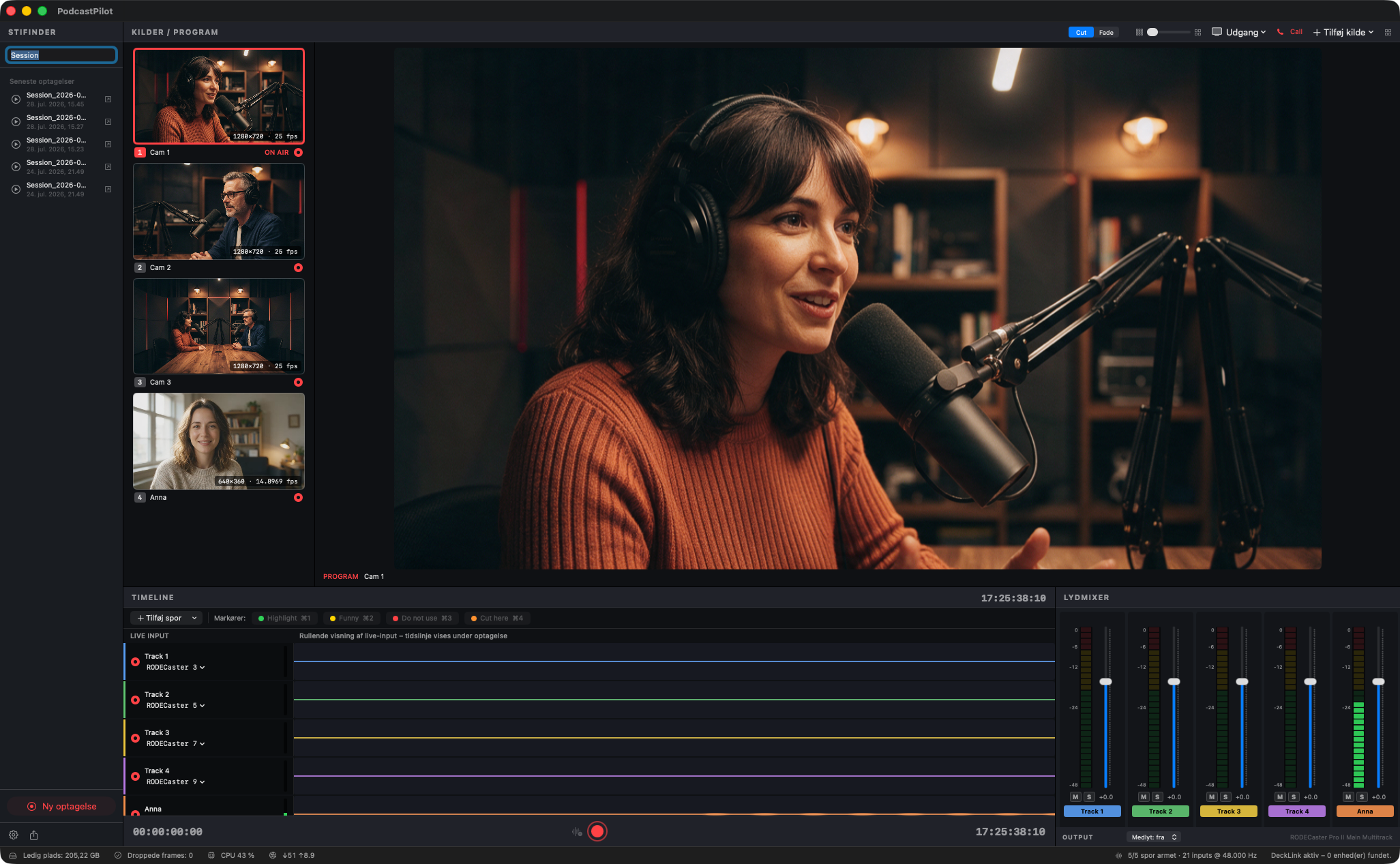
Alt bor i ét vindue med tre områder – ingen skjulte paneler eller ekstra vinduer.
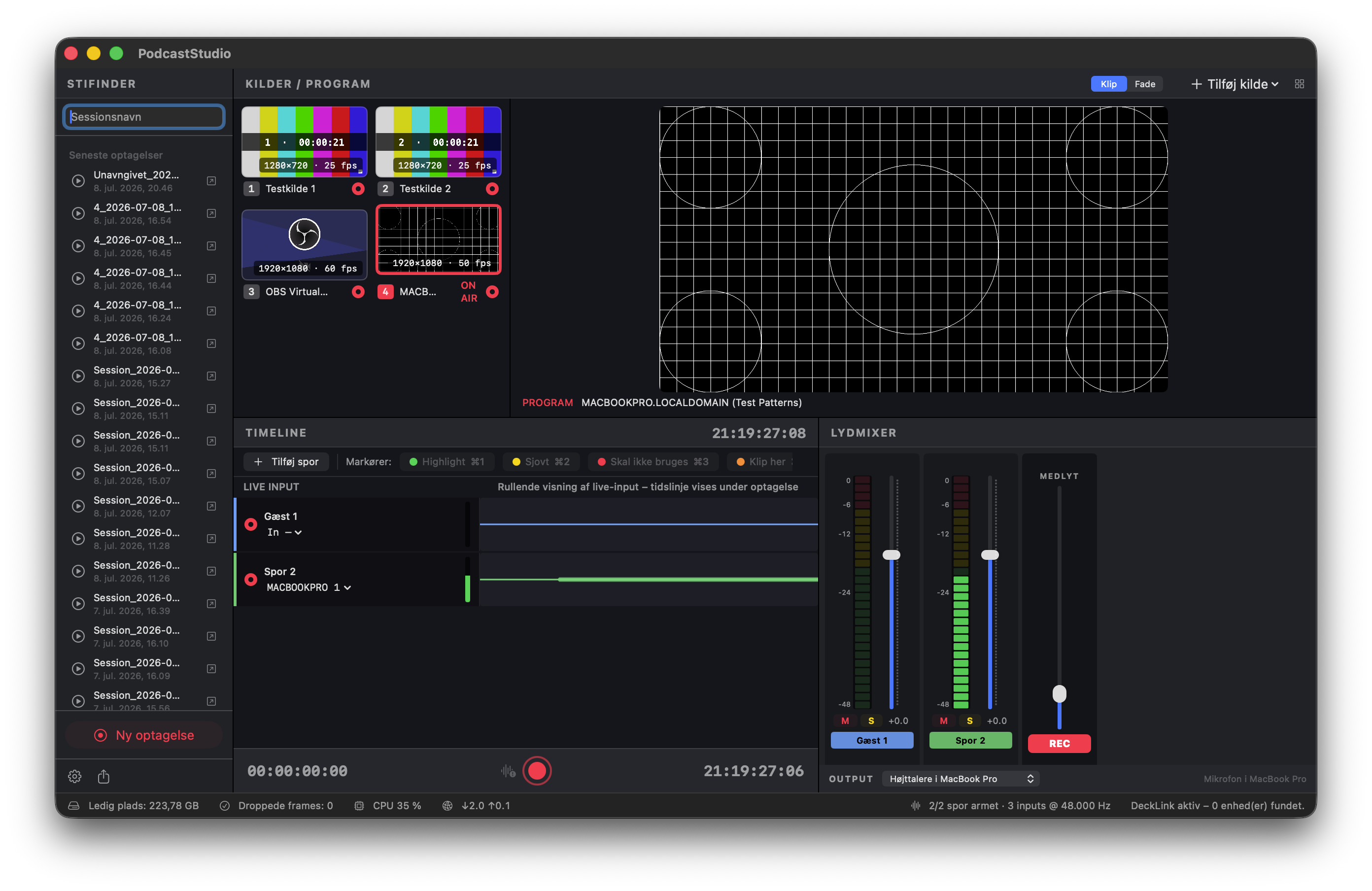 1234567
- 1STIFINDER – sessionsnavn, seneste optagelser (afspil/åbn/eksportér) og Ny optagelse-knappen.
- 2KILDER – alle videokilder med live-preview. Klik på en kilde for at klippe den on air.
- 3PROGRAM – det switchede signal, som optages i programfilen. Rød ramme under optagelse.
- 4TIMELINE – lydspor med live-waveforms; under optagelse vises hele sessionen med markører.
- 5LYDMIXER – logaritmiske dB-metre, fadere, mute/solo og medlyt.
- 6Transport – elapsed timecode, sync-klap, REC-knap og time-of-day timecode.
- 7Statuslinje – diskplads, droppede frames, CPU, netværk, lyd- og DeckLink-status. Altid synlig.
3. Videokilder.
Tilføj kilder med Tilføj kilde-menuen øverst til højre: DeckLink-indgange (SDI/HDMI), NDI-kilder fra netværket, USB-/Continuity-kameraer og testmønstre.
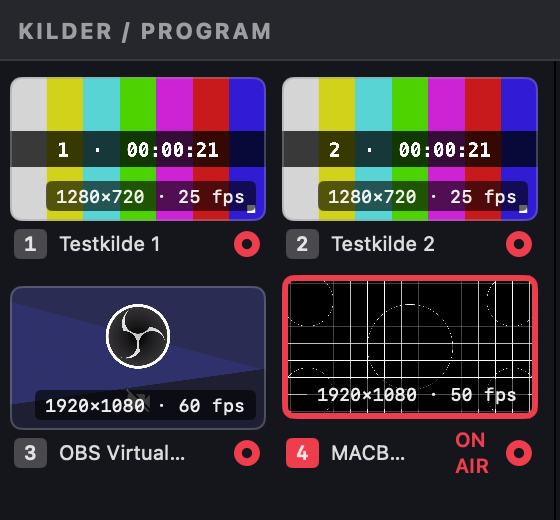 1234
1234
- 1Genvejsnummer – klip til kilden med tasterne 1-4.
- 2Formatinfo – kildens detekterede opløsning og framerate, direkte på billedet.
- 3Arm-knap – rød = kilden får sin egen ISO-fil under optagelse. Uarmede kilder kan stadig switches.
- 4ON AIR – kilden er i program lige nu (rød ramme om preview'et).
Højreklik på en kilde
- Flyt frem/tilbage – ændrer rækkefølgen (og dermed genvejstasterne og Cam-numrene i de optagede filer), så input 1 altid kan være kamera 1.
- Omdøb… – giv kilden dit eget navn (Vært, Gæst 1, Total). Navnet huskes pr. fysisk kilde og bruges overalt: i UI'et, i de optagede ISO-filnavne, på no-signal-billedet og i Stream Deck-variabler.
- Fjern kilde – fjerner kilden fra opsætningen.
Mister en kilde sit signal, viser den colorbars med "NO SIGNAL" og kildens navn – samme genererede billede på alle veje (preview, program, optagelse og outputs), så intet nedstrøms nogensinde ser sort. DeckLink-indgange og deres rækkefølge huskes til næste gang, og NDI-kilder på nettet opdages automatisk og står klar i menuen.
4. Program og switching.
Programvinduet viser det, dine seere får: det switchede signal, som samtidig optages i programfilen med reference-lydmix.
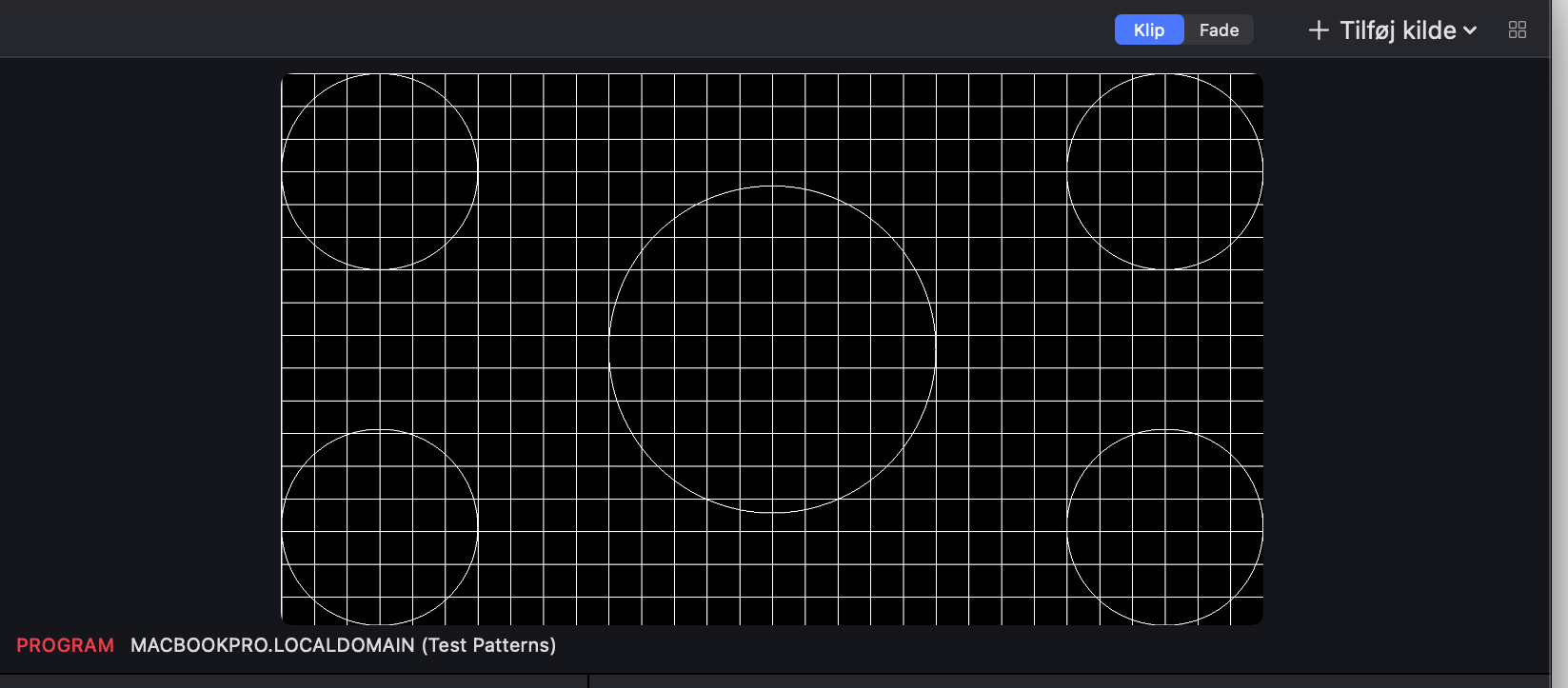 12345
12345
- 1Cut / Fade – vælg mellem hårdt klip og cross-fade (varighed justeres i Indstillinger → Kilder).
- 2Preview-størrelse – slider der skalerer kilde-previews — griddet tilpasser sig, og valget huskes.
- 3Tilføj kilde – DeckLink-indgange, NDI-kilder, kameraer og testmønstre.
- 4Multiviewer – stort kilde-grid til kontrolrums-brug (genvej: V).
- 5PROGRAM-label – viser hvilken kilde der er on air lige nu.
Indret switcheren, som du vil: træk i skillelinjen mellem previews og programvinduet, og justér preview-størrelsen med slideren i headeren.
Klip ved at klikke på en kilde eller trykke 1-4. Hvert klip logges med tidspunkt i sessionens manifest, så du i post kan se præcis, hvad der var on air hvornår.
5. Video-outputs: skærm, NDI og SDI.
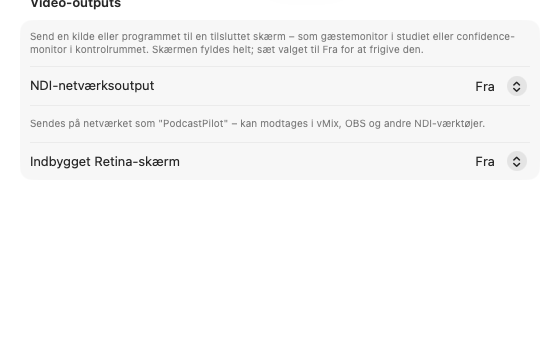
Programmet og enhver kilde kan routes ud af appen live: til en studiemonitor, til netværket som NDI, eller til SDI via DeckLink.
Åbn Output-menuen i headeren ved siden af cut/fade-vælgeren. Hver destination har sit eget valg: Fra, Program eller en bestemt kilde. Ikonet er udfyldt, mens et output er aktivt.
Skærm-output
Sender program eller en kilde som fuldskærms-monitor på en valgt skærm: en confidence-monitor eller et TV på Mac'ens HDMI- eller USB-C-udgang. Valget huskes pr. skærmnavn, så monitoren kommer tilbage af sig selv, når skærmen tilsluttes igen.
NDI-output
Sender program eller en kilde ud på netværket som NDI-sender, skaleret til optagelsens opløsning og framerate, så andre maskiner (vMix, OBS, en anden PodcastPilot) kan bruge den som enhver anden NDI-kilde.
DeckLink-playout (SDI)
SDI ud gennem DeckLink-outputconnectorer, til studiets monitorvæg eller nedstrøms udstyr. Kort med konfigurerbare connectorer (Duo 2 o.l.) virker side om side med inputs; en connector optaget af et input vises som "In use" og kan ikke vælges.
6. Lydspor og timeline.
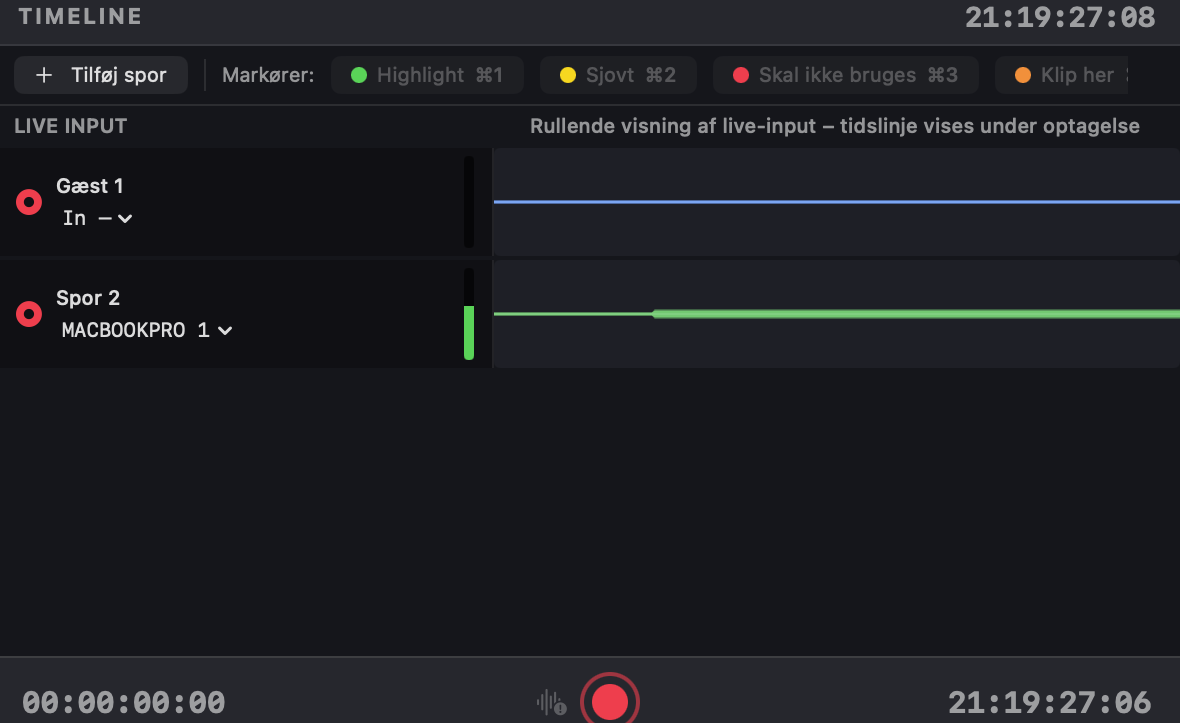
Lydspor fungerer som i en DAW: opret et spor, vælg input, armér – og sporet optages som sin egen rene 24-bit Broadcast Wave-fil.
 123456789
- 1Tilføj spor – opret et nyt lydspor — mono, eller stereo til nabo-kanal-par som en mixers submixes (RØDECaster o.l.). Stereospor vælger kanal-par (1-2, 3-4, …) i input-menuen og viser dobbelt L/R-meter i mixeren.
- 2Markørknapper – dine prædefinerede markører (⌘1-⌘9), aktive under optagelse.
- 3Arm – rød = sporet optages og indgår i program-mixen.
- 4Input-menu – vælg kanal på et fysisk interface, DeckLink-kortets kamera-lyd eller en NDI-kildes lyd.
- 5Waveform – rullende live-visning; under optagelse vises hele sessionen med markører.
- 6Elapsed timecode – optagelsens længde (rød under optagelse).
- 7Sync-klap – 1 frames hvid flash + tone på alle spor (genvej: M).
- 8REC – start/stop optagelse (⌘R).
- 9Time-of-day – samme ur som timecoden i alle filer.
7. Lydmixer og medlyt.
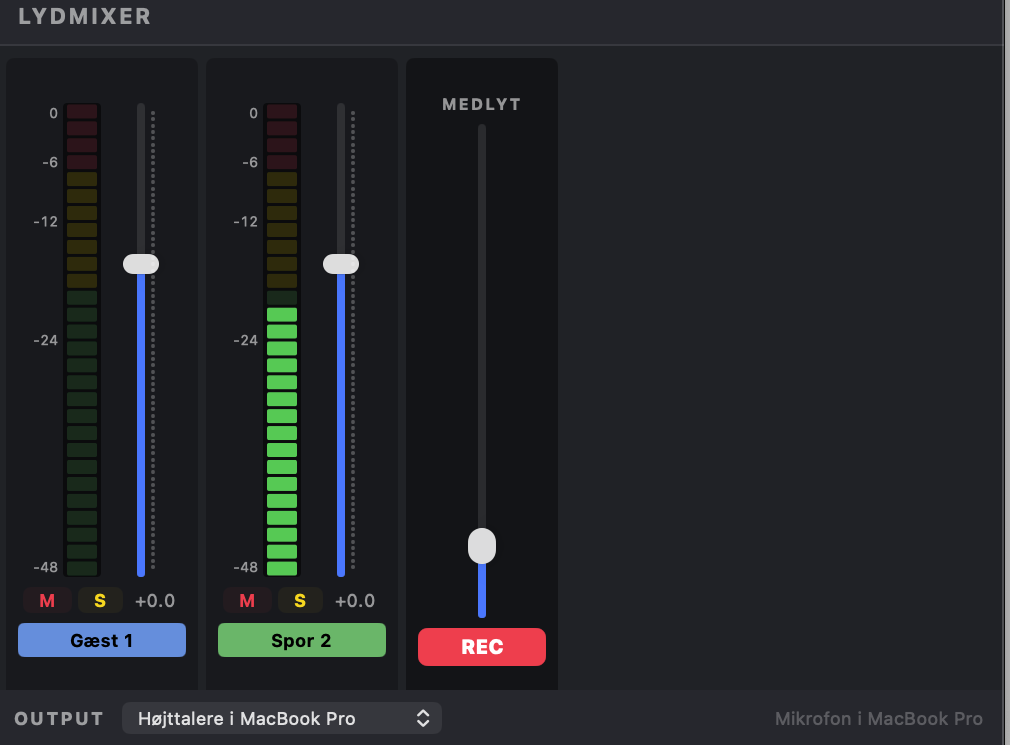
Mixeren styrer reference-mixet i programfilen og medlytten – dine ISO-spor er altid rene og upåvirkede af fader/mute.
 123456
- 1dB-meter – logaritmisk broadcast-skala (-48 til 0) med grøn/gul/rød zone. Stereospor viser to søjler (L/R).
- 2Fader – gain i program-mixet (-24 til +12 dB). Rører ikke ISO-filen.
- 3M / S / gain – mute, solo (solo trumfer mute på alle andre spor) og aktuel gain-værdi. Aktive knapper fyldes helt i broadcast-stil, og et gult SOLO-flag ved cut/fade-vælgeren advarer, mens et spor er soloet.
- 4Navnechip – sporets navn i dets identitetsfarve (skift farve via højreklik på sporet).
- 5MEDLYT – producer-lytning af program-mixet på valgfri udgang med egen volumen.
- 6OUTPUT – vælg medlyt-udgang. Brug hovedtelefoner – højttalere giver feedback i mikrofonerne.
8. Optagelse, markører og sync.
Én record-kommando (⌘R eller den røde knap) starter alt på samme tidsreference: en ISO-fil pr. armet kamera, en WAV pr. armet lydspor og programfilen.
Under optagelsen
- Markører (⌘1-⌘9): Markér highlights, fejl eller klip-punkter med ét tastetryk. Navne og farver definerer du selv i Indstillinger → Markører. Alle markører følger med ind i Premiere, Resolve og Final Cut.
- Sync-klap (M): Lægger præcis én hvid frame på alle videospor og én frames 1 kHz-tone på alle lydspor – frame-præcis sync-reference, hvis du nogensinde får brug for at sync'e manuelt.
- Klip frit: Alle klip logges, og ISO-filerne kører uafbrudt – du kan altid ombestemme dig i post.
Statuslinjen holder øje
 123456
- 1Ledig plads – under optagelse også estimeret resterende optagetid. Rød ved lav plads.
- 2Droppede frames – skal stå på 0. Gul advarsel hvis ikke.
- 3CPU – maskinens samlede belastning.
- 4Netværk – trafik ind/ud i Mbit/s; praktisk til at holde øje med NDI-feeds.
- 5Lydstatus – armede spor og aktive inputs/samplerate.
- 6DeckLink-status – antal fundne enheder og eventuelle driverproblemer.
9. Remote gæster (PodcastPilot Call).
Gæster joiner fra et browserlink på telefon eller laptop og lander i appen som en rigtig kilde: eget ISO-videospor, eget lydspor, frame-locked til dine kameraer.
Invitér en gæst
- Åbn Add Source → Invite remote guest.
- Vælg dine indstillinger: green room (gæsten joiner med sporet muted i din mixer, indtil du åbner det) og auto-luk (rummet lukker selv efter en periode uden gæster).
- Klik Create invite link og send linket til din gæst. Den 6-cifrede kode sammen med call.podcastpilot.app virker også.
Gæsten åbner linket, indtaster sit navn, vælger kamera og mikrofon og joiner. Anbefal hovedtelefoner og godt lys, og på telefon: læg den ned, så billedet bliver landscape.
Gæsten i din produktion
- Gæsten dukker op som kilde i grid'et: klip til dem som ethvert andet kamera. Deres lydspor oprettes automatisk i mixeren.
- Slår gæsten selv kamera eller mikrofon fra, viser kilde-tilen røde badges, så du kan se det med det samme.
- Green room: gæstens spor står muted i din mixer, indtil du åbner det, præcis som ethvert andet spor. Gæsten ser et banner om at mikrofonen holdes lukket, og følger med i programmet med lyd og billede imens.
- Gæsten hører automatisk hele dit program-mix minus sig selv, så der er intet ekko. Lytter dine værter gennem en fysisk mixer, bruger du Remote guest output (Settings → Audio) til at sende gæsterne til en valgt udgang og kanaler, fx RØDECasterens Chat-enhed.
Optagelse og minutter
- Gæsten optages med eget ISO-videospor og WAV-spor på samme frame-grid som dine kameraer. Joiner en gæst midt i optagelsen, starter deres filer fra det øjeblik de ankommer.
- Call Manager (telefon-knappen i headeren) viser saldo, forbrug og gæstestatus, og kan fjerne en gæst fra kaldet. En fjernet gæst kan joine igen med koden, mens rummet er åbent, så afslut kaldet for at lukke rummet helt.
- Hver licens giver 60 gæsteminutter om måneden, samlet i én pulje på din konto. Forbruget tælles pr. gæst pr. påbegyndt minut; et åbent rum uden gæster koster ingenting. Ekstra minutpakker og forbrugsloggen ligger på din kontoside.
10. Afspilning af optagelser.
Kvalitetstjek optagelsen med det samme – uden at åbne et redigeringsprogram.
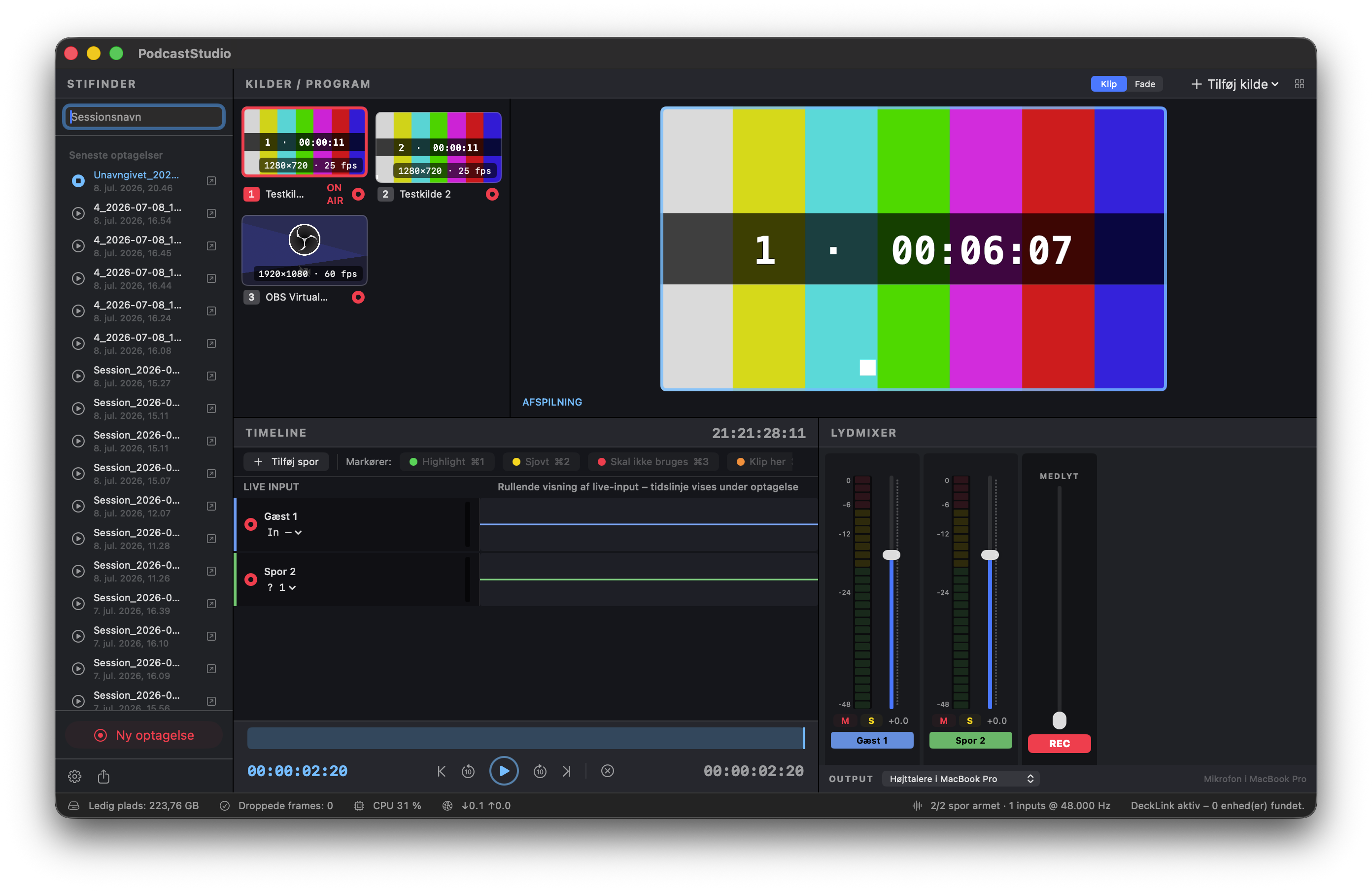 1234
1234
- 1Play på en session – klik play-ikonet (eller dobbeltklik) i STIFINDER. Den aktive session markeres med blåt.
- 2Afspilningsvindue – programfilen vises med blå ramme (blå = afspilning, rød = live/optagelse).
- 3Scrubber – klik/træk for at søge; farvede streger er dine markører, hvide er sync-punkter.
- 4Transport – hop mellem markører, ±10 sekunder, play/pause og luk (tilbage til live).
Starter du en optagelse, stopper afspilningen automatisk – live-signalet har altid forrang.
11. Efter optagelsen: klar til klip.
Hver optagelse ligger som en komplet sessionsmappe, organiseret som bins i dit redigeringsprogram – genereret automatisk i samme øjeblik, du stopper.
- Video ISO/ – én fil pr. kamera, konstant framerate, timecode-spor
- Program/ – det switchede program med reference-lydmix
- Lyd ISO/ – 24-bit Broadcast Wave pr. spor med BWF-timecode
- Markører/ – markørliste som CSV og EDL
- Projektfiler-mappen – NLE-projekterne: "(Premiere).xml" til Premiere Pro, "(Resolve).xml" til DaVinci Resolve (de to programmer læser stereolyd forskelligt, så de får hver sin fil), "(FinalCut).fcpxml" kan åbnes direkte i Final Cut Pro
- SESSION-INFO.txt – læsbar oversigt over hele optagelsen
Din live-klipning som redigerbar tidslinje
Projekt-XML'en indeholder to tidslinjer: "– Cut" genskaber din live-klipning som enkelte kamera-segmenter på øverste spor – inklusive cross dissolves hvor du fadede – med alle kameraers fulde ISO stablet i sync nedenunder. Et fejlklip rettes ved at trimme eller udskifte ét segment, med råmaterialet lige under. Den anden tidslinje har alle kameraer og programmet stablet, klar til at klippe forfra.
Sådan importerer du, pr. NLE
- Premiere Pro: Filer → Importér → vælg "(Premiere).xml". Alle tidslinjer (stablet, Cut og 9:16-SoMe-sekvensen) kommer med på én gang, organiseret i bins.
- DaVinci Resolve: Filer → Import → Timeline… → vælg "(Resolve).xml". Stereospor kommer ind med begge kanaler i klippet, men XML-formatet kan ikke markere selve sporet som stereo — højreklik på spor-headeren → Change Track Type To → Stereo. Resolve importerer én tidslinje ad gangen — vælg den i "Import timeline"-dropdown'en øverst i dialogen og gentag for flere. 9:16-SoMe-sekvensen ligger også som sin egen fil, "(Resolve SoMe 9-16).xml", med fill-zoom sat på forhånd.
- Final Cut Pro: Arkiv → Importér → XML… → vælg "(FinalCut).fcpxml". Eventen får alle tre projekter (stablet, Cut, 9:16).
SoMe-klip med i købet
Har du sat markører under optagelsen, indeholder projekt-XML'en også en færdigopbygget vertikal 9:16-sekvens med et udsnit omkring hver markør – klippene er på forhånd skaleret til at fylde den vertikale ramme, så klipperen blot skal reframe og polere til TikTok, Reels og Shorts.
12. Indstillinger.
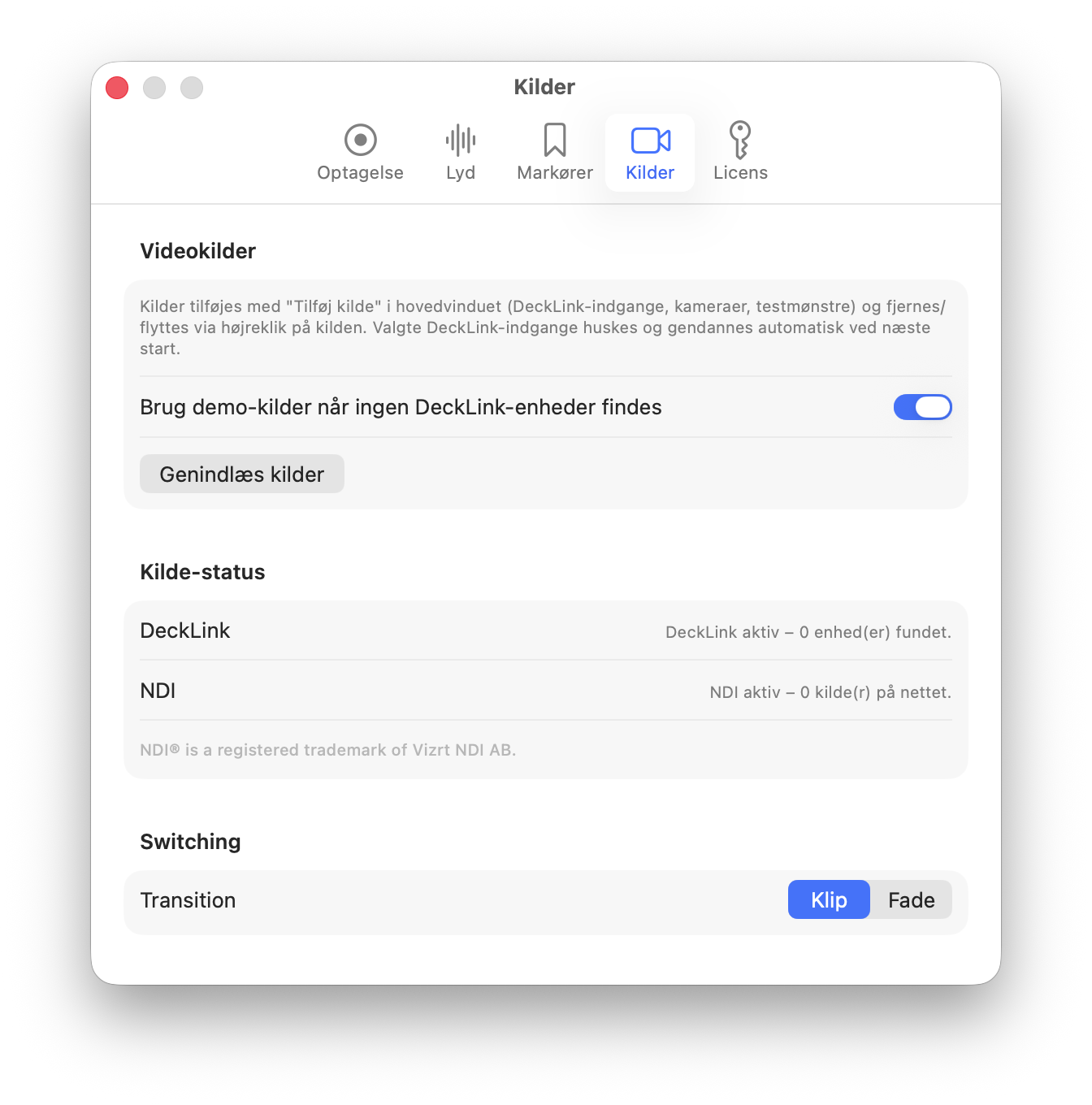
⌘, åbner Indstillinger med syv faner: Optagelse, Lyd, Markører, Kilder, Licens, Support og Fjernstyring.
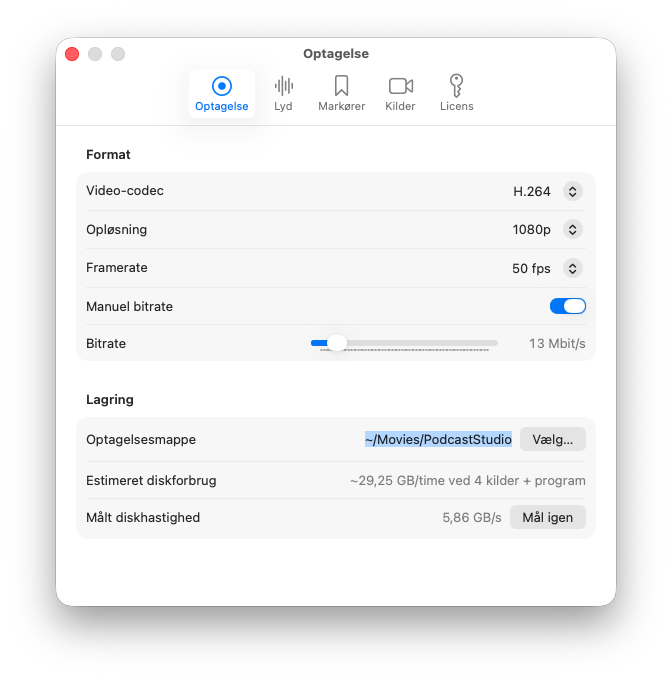
- Optagelse: Sprog, video-codec (H.264 er standard — ProRes 422/LT/Proxy og HEVC kan vælges), opløsning og framerate — Auto følger kilden, et fast valg gælder alle filer. For H.264/HEVC vælges bitrate ganske enkelt som Lav / Mellem / Høj (den resulterende Mbit/s vises), eller Brugerdefineret med præcis kbit/s. Optagelsesmappe med estimeret diskforbrug, målt diskhastighed og målt encoder-hastighed (advarsel før optagestart, hvis disken eller hardware-encoderen ikke kan trække opsætningen).
- Performance-tip: Hver optaget fil (alle ISO'er plus programmixet) går gennem Mac'ens hardware-encoder. Ved mange kilder i 50 fps kan H.264-encoderen ramme sit loft — på en Apple Silicon M4 er fire samtidige 1080p50 H.264-streams den praktiske grænse. Optager du fem eller flere kilder i 50 fps, så vælg HEVC (en separat, langt hurtigere encoder — seks 1080p50-streams uden en eneste droppet frame på samme maskine) eller optag i 25 fps.
- Lyd: Oversigt over enheder (clock master markeres ved flere interfaces), genstart af lydengine og medlyt-opsætning.
- Markører: Navngiv og farvelæg de op til 9 markører (⌘1-⌘9).
- Kilder: Demo-kilder til/fra, DeckLink- og NDI-status, transition (klip/fade) og fade-varighed.
- Licens: Aktivér licensnøgle og se status.
- Support: Saml en diagnostik-pakke og upload den med ét klik — du får et kort ID at opgive i din mail (se Fejlfinding).
- Fjernstyring: Control-API'et til Stream Deck/Companion og andre kontrolflader — som standard kun for denne Mac; netværksadgang med token er et tilvalg.
Presets — én opsætning pr. serie
Optager du flere serier i samme studie? Gem hele opsætningen — sessionsnavn, optageindstillinger, lydspor med navne og inputs, markører, switching og kilder — som et preset via Presets-menuen i menulinjen. Skift serie med ét klik, opdatér et preset efter ændringer, og eksportér/importér presets som filer, når du arbejder i et andet studie.
Opdateringer
PodcastPilot holder sig selv opdateret: appen tjekker automatisk for nye versioner og installerer dem direkte — ingen ny download nødvendig. Tjek manuelt via PodcastPilot → Søg efter opdateringer … i menulinjen. Hjælp-menuen åbner denne guide.
13. Tastaturgenveje.
| Genvej | Funktion |
|---|---|
| 1 – 4 | Klip til kilde 1-4 |
| ⌘R | Start/stop optagelse |
| M | Sync-klap (hvid frame + tone på alle spor) |
| ⌘1 – ⌘9 | Sæt markør 1-9 |
| V | Stor multiviewer til/fra |
| ⌘, | Indstillinger |
14. Anbefalet hardware.
PodcastPilot kører på enhver Apple Silicon-Mac med macOS 14+. Dette er den hardware, vi selv udvikler og tester på — alt herunder er verificeret i daglig brug.
Mac
- Mac mini (M4) er vores referencemaskine — støjsvag, billig og trækker et komplet multicam-studie. Enhver M-serie MacBook fungerer til mobile rigs.
- Tommelfingerregel for codec: en basis M-chip optager 3 kameraer + program i 1080p50 i H.264 — vælg HEVC til flere (6+ streams på en M4), eller optag i 25 fps. Appen måler selv din Macs encoder og advarer før optagelse.
- 16 GB RAM er rigeligt; optagelsen skriver til disk, ikke hukommelse. Optag til den interne SSD eller en hurtig ekstern NVMe-disk.
SDI/HDMI-capture: DeckLink
- Alle Blackmagic DeckLink-kort understøttet af Desktop Video 16+ virker. Vi tester med DeckLink Duo 2 (SDI). Vælg efter antal indgange og stik: Mini Recorder (1 kamera, HDMI/SDI), Duo 2 (4× SDI), Quad 2 (8× SDI) — eller Quad HDMI Recorder (4× HDMI) til kameraer uden SDI.
- DeckLink er et PCIe-kort, så Mac'en skal bruge et Thunderbolt-kabinet: vi tester med Sonnet (Echo-serien). Ethvert Thunderbolt 3/4-kabinet med en x4 PCIe-plads virker — tjek kortets fysiske længde mod kabinettet.
- NDI-kameraer kræver intet kabinet — de kommer over netværket.
Lydinterface
- Alle Core Audio-interfaces virker. Vi tester med Focusrite Scarlett-serien — én mikrofonindgang pr. vært/gæst er den simple opskrift (fx Scarlett 18i16 med fire XLR-indgange til op til fire mikrofoner). Podcast-konsoller som RØDECaster Pro II/Duo fungerer også fremragende: optag hver mikrofon som ren ISO og konsollens processerede mix som stereospor — se RØDECaster-appendikset for kanaloversigten (husk at slå konsollens multitrack-USB-mode til).
- Flere interfaces samtidig er fint: appen bygger selv en aggregeret enhed og synkroniserer deres clocks automatisk.
15. Fejlfinding.
"Desktop Video er for gammel til capture"
DeckLink-capture kræver Desktop Video 16.0+. Hent nyeste version på blackmagicdesign.com/support, installér og genstart maskinen.
Ingen NDI-kilder i menuen
Tjek at afsenderen kører og er på samme netværk, og at NDI-runtime er installeret. Status vises i Indstillinger → Kilder.
"Disken er muligvis for langsom"
Den målte skrivehastighed kan ikke trække valgt kvalitet × antal kilder. Vælg en hurtigere disk (intern SSD/NVMe) eller sænk kvaliteten (fx ProRes LT eller H.264).
Droppede frames under optagelse
Tjek statuslinjens CPU- og disk-tal. Luk tunge programmer, og undgå at optage til netværksdrev eller langsomme eksterne diske.
"Lydsystemet svarer ikke"
Højreklik på et lydspor → "Genstart lydengine" (findes også i Indstillinger → Lyd). Et fastfrosset videosignal har samme nødudgang: højreklik på kilden → "Genindlæs kilde". Hjælper det ikke, så genstart maskinen – det sker typisk efter et nedbrud i et andet lydprogram.
Kameraet viser forkert framerate
Formatchippen på kilden viser den detekterede framerate. Stemmer den ikke, så tjek kameraets output-indstilling (fx 1080p50 vs. 1080i50).
Stadig i tvivl? Åbn Indstillinger → Support i appen og klik Saml og upload: Appen samler logs, hardware-info og seneste sessions-oversigter (aldrig dine optagelser) og giver dig et kort support-ID. Opgiv ID'et i din mail til support – så kan vi se præcis, hvad dit setup så.
16. Appendiks: RØDECaster-kanaloversigt.
RØDECaster Pro II og Duo er populære front-ends til PodcastPilot. Her er deres USB-multitrack-kanaler, så du kan sætte dine spor op i ét hug.
Slå multitrack til først
Som standard viser RØDECasteren sig som en almindelig stereo-enhed. Gå på RØDECasteren til Settings → Outputs → Multitrack → USB og fravælg "Off". Forbind USB 1-porten til din Mac (multitrack findes ikke på USB 2), hvorefter enheden viser sig som "RØDECaster … Main Multitrack" med det fulde kanaltal. PodcastPilot samler det selv op.
Kanal-layoutet (firmware 1.7.3 og nyere)
Fra firmware 1.7.3 deler Pro II og Duo samme layout, og det virker anderledes end på ældre firmware: multitrack-kanalerne følger fader-rækkefølgen i konsollens mixer, og hver kanal leveres som et stereo-par. Mono-kilder som mikrofoner ligger som "dual mono": samme signal på begge kanaler i parret. Mikrofon 1 ligger altså på kanal 3 og 4 (identiske), mikrofon 2 på 5 og 6, og så fremdeles. Enheden viser 20 kanaler i alt.
| 1–2 | Hovedmix L/R: det processerede mix. Brug et stereospor i PodcastPilot |
| 3–4 | Fader 1 (standard: mikrofon 1). Monospor på kanal 3 |
| 5–6 | Fader 2 (standard: mikrofon 2). Monospor på kanal 5 |
| 7–8 | Fader 3 (standard: mikrofon 3 på Pro II). Monospor på kanal 7 |
| 9–10 | Fader 4 (standard: mikrofon 4 på Pro II). Monospor på kanal 9 |
| 11–20 | Fader 5–9 i mixerens rækkefølge: Bluetooth, SMART pads, USB-kanaler, wireless og headset. Ægte stereokilder (Bluetooth, SMART pads) bruger et stereospor på deres par |
Rækkefølgen følger din mixer: tabellen ovenfor forudsætter standard-fader-layoutet. Har du flyttet rundt på faderne på konsollen, følger kanalparrene din rækkefølge: fader 1 er altid 3–4, fader 2 altid 5–6, og så fremdeles. Mixer-visningen på konsollen er den autoritative oversigt.
Ældre firmware og RØDEs egen guide: før firmware 1.7.3 var layoutet fast med 16 kanaler og én mono-kanal pr. mikrofon (3–6 på Pro II). RØDEs USB connections-guide viser stadig det gamle layout, så lad dig ikke forvirre hvis de to er uenige: den autoritative beskrivelse af det nuværende layout er RØDEs multitrack channel layout-artikel. Hurtigt tjek: viser Main Multitrack-enheden 20 kanaler på din Mac, har du det nye layout; 16 kanaler betyder det gamle. Firmware-versionen ses under Settings → System på konsollen.